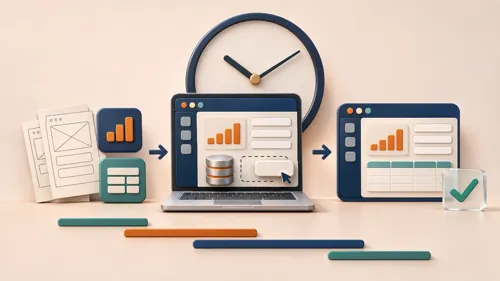
برای بررسی فروش ماه گذشته، ممکن است یک فایل اکسل و جدول محوری کافی باشد. اگر اطلاعات مشتری، سفارش و پرداخت در پایگاه داده ذخیره شدهاند، SQL به استخراج و ترکیب آنها کمک میکند. برای گزارش تعاملی مدیران، Power BI و برای پردازش سفارشی یا خودکارسازی با کد، Python گزینههای قابلبررسیاند.
انتخاب ابزارهای تحلیل داده به سؤال، منبع اطلاعات، تکرار کار و مهارت تیم بستگی دارد. لازم نیست همهٔ ابزارها را از ابتدا یاد بگیرید یا برای حرفهایتر شدن، اکسل را کنار بگذارید. در این راهنما، کاربرد و محدودیت هر گزینه را توضیح میدهیم تا بتوانید برای کار خودتان ترکیب مناسبی انتخاب کنید.
هر ابزار تحلیل داده برای چه کاری مناسب است؟
بهتر است ابزارها را بر اساس کاری که انجام میدهند بشناسید. Excel یک نرمافزار صفحهگسترده است، SQL زبان پرسوجو از پایگاه داده و Python یک زبان برنامهنویسی است. Power BI هم محیطی برای آمادهسازی داده، مدلسازی و ساخت گزارشهای تعاملی در اختیار میگذارد.
| ابزار | کاربرد اصلی | پیش از انتخاب بررسی کنید |
|---|---|---|
| Excel Power Query | بررسی فایل، محاسبه، خلاصهسازی و آمادهسازی داده | ساختار فایلها، مراحل دستی و امکانات نسخهٔ مورد استفاده |
| SQL | استخراج، اتصال و تجمیع دادههای پایگاه داده | معنای جدولها، رابطهها و سطح دسترسی |
| Power BI | مدل داده و گزارش تعاملی برای کاربران | تعریف شاخص، بهروزرسانی، دسترسی و روش اشتراکگذاری |
| Python | پردازش سفارشی، تحلیل با کتابخانهها و خودکارسازی با کد | مهارت برنامهنویسی، منابع پردازشی و نگهداری فرایند |
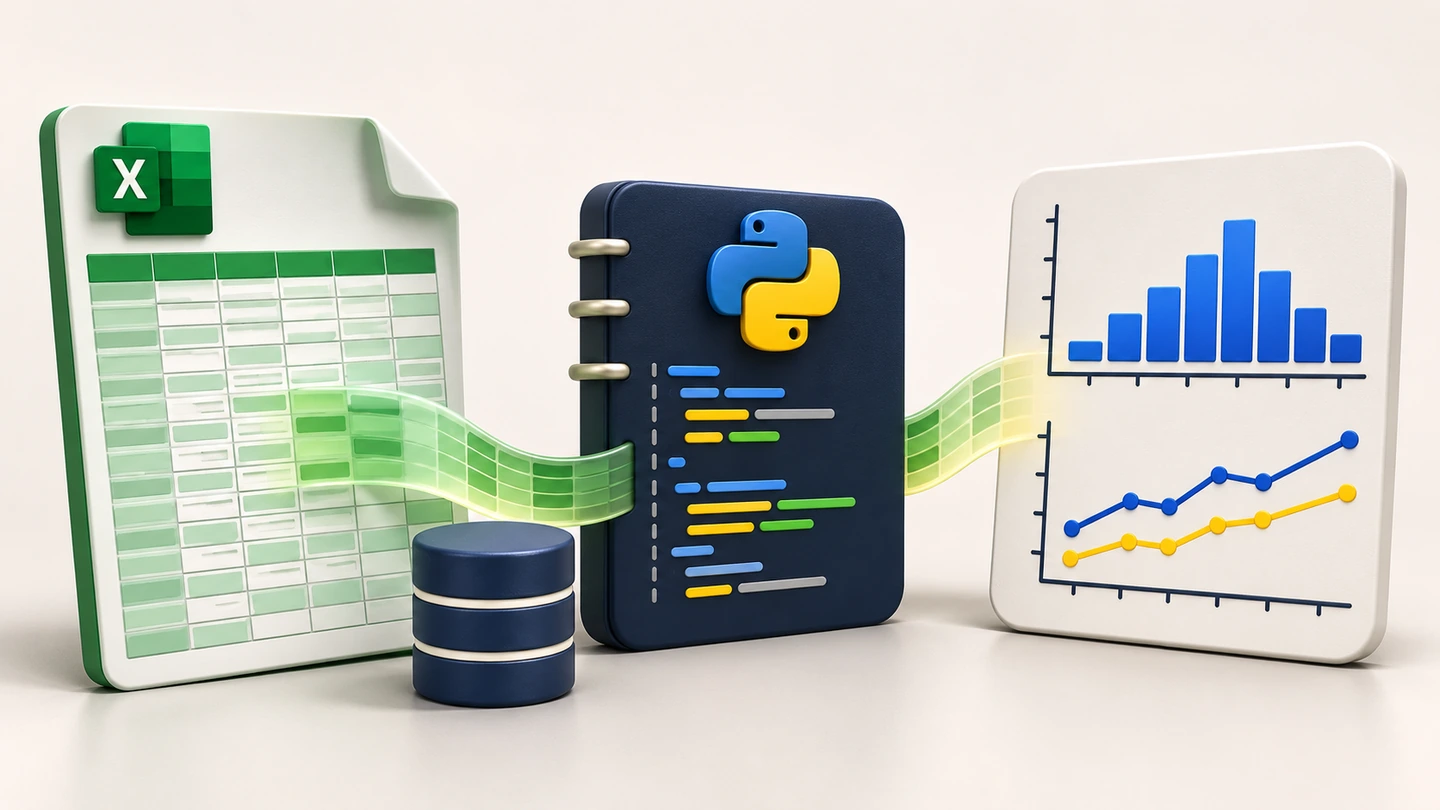
برای مثال، یک گزارش میتواند داده را با SQL دریافت کند، با Python پردازش کند و نتیجه را در Excel یا Power BI نمایش دهد. ترتیب یادگیری و استفاده از این ابزارها را نیاز پروژه تعیین میکند.
Excel؛ شروع سریع و بررسی مستقیم دادهها
اکسل برای زمانی مفید است که میخواهید داده را ببینید، چند رکورد را بازبینی کنید، فرمول بنویسید یا یک گزارش قابلفهم بسازید. در یک فایل فروش، میتوانید سفارشها را بر اساس تاریخ فیلتر کنید، مبلغ را محاسبه کنید و فروش شعبهها را کنار هم ببینید.
جدول محوری یا PivotTable چه کمکی میکند؟
جدول محوری دادهها را بر اساس گروههای انتخابی خلاصه میکند؛ مثلاً مجموع فروش هر محصول در هر ماه یا تعداد سفارشهای هر شعبه. برای این کار، دادهٔ ورودی باید ستونهای مشخص و عنوانهای روشن داشته باشد. اگر مبلغ به شکل متن ثبت شده باشد یا یک سفارش چند بار تکرار شود، نتیجهٔ خلاصهسازی نیاز به بازبینی دارد.
Power Query؛ تکرار مراحل آمادهسازی بدون کپیکردن دستی
Power Query در اکسل برای ورود، تغییر شکل و ترکیب داده به کار میرود. میتوانید نوع ستون را مشخص کنید، ردیفها را فیلتر کنید یا جدولها را به هم متصل کنید. این مراحل ثبت میشوند و هنگام تازهسازی داده دوباره اجرا میشوند.
پس تکراری بودن گزارش، بهتنهایی دلیل مهاجرت به Python نیست. برای ترکیب فایلهای همساختار و آمادهسازی قابلتکرار، ابتدا امکانات Power Query را بررسی کنید. قابلیتها و اتصالهای در دسترس به نسخه و محیط اجرای اکسل وابستهاند؛ همان کاری را که نیاز دارید روی سیستم واقعی تیم آزمایش کنید.
چه زمانی بازبینی روش کار ضروری میشود؟
اگر منطق گزارش بین چند فایل و فرمول پنهان شده، تغییر یک ستون خروجی را خراب میکند یا افراد نسخههای متفاوتی از گزارش دارند، روش فعلی به اصلاح نیاز دارد. گاهی مرتبکردن فایل و استفاده از Power Query کافی است؛ گاهی هم پایگاه داده و پردازش متمرکز مناسبتر است. نشانههای این وضعیت را در مقالهٔ چه زمانی اکسل کافی نیست؟ بررسی کردهایم.
SQL؛ دریافت پاسخ از پایگاه داده
فرض کنید فروشگاه شما جدول جداگانهای برای مشتریان، سفارشها و پرداختها دارد. با SQL میتوانید سفارشهای یک بازه را انتخاب کنید، اطلاعات مرتبط را به هم وصل کنید و مجموع فروش هر گروه را به دست آورید. این کار میتواند نیاز به خروجی گرفتن و اتصال دستی چند فایل را کم کند.
SQL نام یک نرمافزار مشخص نیست؛ زبان کار با داده است و در سیستمهایی مانند PostgreSQL و SQL Server استفاده میشود. برای شروع تحلیل، انتخاب ستونها، فیلتر، گروهبندی و اتصال جدولها مهارتهای مهمیاند. جزئیات دستورها هم ممکن است میان سیستمهای مختلف تفاوت داشته باشد.
درستی پرسوجو به شناخت داده وابسته است. اگر جدول سفارش را به جدول اقلام آن وصل کنید، ممکن است برای هر سفارش چند ردیف ایجاد شود؛ جمعزدن مبلغ کل سفارش در همهٔ آن ردیفها، خروجی را اشتباه میکند. پیش از تحلیل، معنای هر ردیف و رابطهٔ جدولها را روشن کنید و تعداد و جمعها را با منبع تطبیق دهید.
Power BI؛ گزارش تعاملی و تعریف مشترک شاخصها
وقتی چند مدیر باید یک گزارش را با فیلتر تاریخ، شعبه یا محصول ببینند، Power BI قابلبررسی است. در این محیط میتوان داده را آماده کرد، رابطهٔ جدولها و محاسبهٔ شاخصها را تعریف کرد و گزارش تعاملی ساخت. برای مثال، کاربر با انتخاب یک شعبه، نمودارها و جدولهای مرتبط با همان شعبه را میبیند.
Power BI Desktop برنامهای برای ویندوز است. روش اشتراکگذاری در سرویس آنلاین، مجوز کاربران و شرایط بهروزرسانی داده را باید جداگانه بررسی کرد. ساخت گزارش روی یک رایانه، به معنی آماده بودن دسترسی همهٔ اعضای شرکت یا بهروزرسانی خودکار آن نیست.
پیش از طراحی نمودار، روشن کنید «فروش» شامل چه سفارشهایی است و اطلاعات چه زمانی تازه میشوند. در راهنمای تبدیل دادههای اکسل به داشبورد مدیریتی، مسیر آمادهسازی داده و تعریف شاخص را توضیح دادهایم.
Python؛ تحلیل و پردازش سفارشی با کد
پایتون زمانی مفید است که منطق پردازش اختصاصی دارید، باید چند مرحله را با کد کنترل کنید یا به کتابخانههای تخصصی نیاز دارید. برای نمونه، میتوان فایلهای فروش را خواند، خطاهای ساختاری را شناسایی کرد، دادهها را ترکیب کرد و خروجی استاندارد ساخت. نوشتن کد، امکان ثبت و بازبینی مراحل را فراهم میکند؛ صحت نتیجه همچنان باید بررسی شود.
کتابخانههای اصلی چه نقشی دارند؟
- pandas: برای کار با دادهٔ جدولی، خواندن و نوشتن فایلهایی مانند CSV و Excel، فیلتر، اتصال جدولها و محاسبهٔ خلاصهها.
- NumPy: برای آرایهها و محاسبات عددی؛ در بسیاری از ابزارهای علمی پایتون هم نقش پایه دارد.
- Matplotlib: برای ساخت نمودار و کنترل اجزایی مانند محور، عنوان، راهنما و شکل خروجی.
برای شروع یک تحلیل جدولی لازم نیست به همهٔ کتابخانهها مسلط باشید. ابتدا خواندن داده، بررسی نوع ستونها، فیلتر، گروهبندی و ذخیرهٔ نتیجه را با pandas تمرین کنید؛ سپس بر اساس نیاز سراغ ابزارهای دیگر بروید.
Jupyter چه تفاوتی با Python دارد؟
Jupyter محیطی برای کنار هم قراردادن کد، توضیح و خروجی است. میتوانید یک مرحله را اجرا کنید و جدول یا نمودار حاصل را همانجا ببینید. Python زبان برنامهنویسی است و Jupyter یکی از محیطهای کار با آن است. برای قابلتکرار بودن دفترچهٔ تحلیل، بررسی کنید همهٔ مراحل در یک اجرای تازه از ابتدا تا انتها نتیجهٔ مورد انتظار را بدهند.
آیا Python محدودیت حجم داده ندارد؟
دارد. کارایی به حافظه، نوع داده و روش پردازش وابسته است. pandas معمولاً داده را در حافظه پردازش میکند و بعضی عملیات، نسخههای میانی میسازند. برای دادهٔ بزرگتر، ممکن است لازم باشد ستونهای کمتری بخوانید، پردازش را بخشبندی کنید یا بخشی از محاسبه را در پایگاه داده انجام دهید. عوضکردن نام ابزار، محدودیت منابع را رفع نمیکند.
یک مثال: از فایل فروش تا گزارش قابلتکرار
فرض کنید هر شعبه فایل فروش ماهانه میفرستد و مدیر میخواهد فروش محصولات و سفارشهای لغوشده را مقایسه کند. ابتدا ستونها را مشخص کنید: شناسهٔ سفارش، تاریخ، شعبه، محصول، تعداد، مبلغ و وضعیت. بعد بررسی کنید مبلغ در چه واحدی است و هر ردیف یک سفارش را نشان میدهد یا یک قلم از سفارش.
- گزارش اولیه: چند فایل را در Excel بررسی کنید و با جدول محوری، تعریف شاخصها را روشن کنید.
- ورود قابلتکرار: اگر فایلها ساختار ثابتی دارند، ترکیب و تبدیل آنها را با Power Query انجام دهید.
- اتصال به منبع: اگر داده در سامانهٔ فروش است، استخراج و تجمیع با SQL را بررسی کنید.
- پردازش اختصاصی: اگر قواعدی دارید که با ابزارهای موجود بهخوبی اجرا نمیشوند، آن بخش را میتوان با Python پیاده کرد.
- ارائهٔ نتیجه: خروجی را در فایل قابلبررسی یا یک گزارش تعاملی مانند Power BI در اختیار مخاطب بگذارید.
این مراحل، گزینههای یک پروژهاند و لازم نیست همگی اجرا شوند. برای هر راهحل، تعداد رکوردها، جمع مبالغ و چند سفارش مشخص را با دادهٔ اصلی تطبیق دهید. سپس دادهٔ دورهٔ بعد را وارد کنید تا معلوم شود فرایند بدون اصلاح دستیِ پنهان هم کار میکند.
برای یادگیری ابزارهای تحلیل داده از کجا شروع کنیم؟
یک سؤال کوچک و یک مجموعهدادهٔ قابلفهم انتخاب کنید؛ مثلاً «فروش هر گروه محصول در هر ماه چقدر بوده است؟» همان سؤال را تا تهیهٔ یک گزارش قابلتوضیح پیش ببرید. مسیر بعدی را بر اساس کاری که انجام میدهید انتخاب کنید:
- با فایلهای اداری کار میکنید: جدول منظم، فرمولهای پایه، جدول محوری و سپس Power Query را تمرین کنید.
- با دادهٔ سامانهها سروکار دارید: شناخت جدولها و SQL را زودتر وارد مسیر کنید.
- مخاطب شما مدیر و کاربر گزارش است: تعریف شاخص و مدل داده را همراه با Power BI یاد بگیرید.
- پردازش سفارشی یا تحلیل با کد میخواهید: مبانی Python و سپس کار با pandas را تمرین کنید.
در هر مسیر، دادهٔ خالی، رکورد تکراری و مقایسهٔ نادرست میتوانند نتیجه را عوض کنند. پیش از اعتماد به خروجی ابزار، اشتباهات رایج در تحلیل داده را بررسی کنید.
انتخاب ابزار برای شرکت؛ فراتر از امکانات نرمافزار
برای انتخاب، یک گزارش واقعی شرکت را مبنا قرار دهید. زمان آمادهسازی، میزان دخالت دستی، امکان تازهسازی، مهارت فرد نگهدارنده و روش دسترسی کاربران را بسنجید. اگر داده هر روز تغییر میکند، اجرای زمانبندیشده و رسیدگی به خطا هم بخشی از راهحل است؛ یک فایل کدِ اجراشده روی لپتاپ، بهتنهایی این نیاز را پوشش نمیدهد.
در داپا، بررسی جریان ثبت اطلاعات و گزارشگیری میتواند به توسعهٔ نرمافزار اختصاصی مرتبط باشد. برای نیازهای تحلیل خودکار و مدلهای پیشبینی هم خدمات هوش مصنوعی و اتوماسیون قابلبررسی است. شروع کار با توضیح یک گزارش فعلی و تصمیمی که باید پشتیبانی کند، محدودهٔ پروژه را روشنتر میکند.
پرسشهای متداول
آیا برای تحلیل داده باید برنامهنویسی بلد باشیم؟
برای بسیاری از گزارشهای مبتنی بر فایل میتوان از Excel، Power Query و امکانات گزارشسازی استفاده کرد. برای پردازش سفارشی با Python یا نوشتن پرسوجوی SQL، یادگیری کدنویسی مرتبط لازم است. نیاز پروژه تعیین میکند چه سطحی از این مهارت را لازم دارید.
آیا SQL را باید بعد از Python یاد گرفت؟
خیر. اگر دادهٔ کاری شما در پایگاه داده است، SQL میتواند زودتر اولویت بگیرد. این دو زبان نقشهای متفاوتی دارند و یادگیری یکی پیششرط عمومی دیگری نیست.
میتوان فایل اکسل را در Python تحلیل کرد و دوباره خروجی اکسل گرفت؟
بله. pandas ابزار خواندن و نوشتن فایلهای Excel را دارد؛ بسته به نوع فایل به موتور یا وابستگی مناسب نیاز است. هنگام انتقال، نوع ستونها، تاریخها و مقادیر خالی را بررسی کنید و انتظار نداشته باشید همهٔ قالببندیها و فرمولهای فایل خودبهخود بازسازی شوند.
منابع
- Microsoft؛ تحلیل و خلاصهسازی با جدول محوری
- Microsoft؛ ورود، تبدیل و تازهسازی داده با Power Query
- PostgreSQL؛ راهنمای SQL، اتصال جدولها و تجمیع
- Microsoft Learn؛ آشنایی با Power BI Desktop و شرایط امکانات سرویس بر اساس مجوز
- pandas؛ خواندن و نوشتن دادهٔ جدولی و محدودیتها و روشهای کار با دادهٔ بزرگتر
- NumPy؛ محاسبات آرایهای و Matplotlib؛ راهنمای شروع مصورسازی
- Jupyter؛ محیط دفترچههای محاسباتی